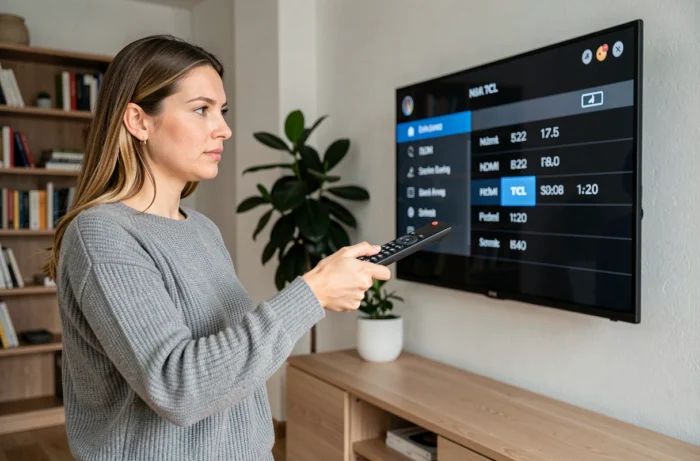
Colleghi un decoder, una console o un Fire Stick alla vostra TV TCL e, ad ogni accensione, appare la schermata iniziale. Dovete quindi prendere il telecomando, navigare tra le sorgenti e selezionare l’ingresso HDMI corretto. Questa operazione quotidiana ha una soluzione semplice: configurare la TV in modo che si accenda direttamente sull’ingresso HDMI di vostra scelta.
Il protocollo CEC e i suoi limiti sulle TV TCL
Prima di toccare le impostazioni, è importante capire cosa succede dietro le quinte. Il protocollo CEC (Consumer Electronics Control) consente ai dispositivi collegati tramite HDMI di comunicare tra loro. Quando accendete la vostra console, essa invia un segnale alla TV affinché si commuti sulla porta corretta.
Sulle TV TCL, questa funzione si chiama T-Link (HDMI CEC). Si trova nelle impostazioni di sistema, spesso sotto un menu “Collegamento dei dispositivi” o “Ingressi”. Quando T-Link è attivato e il dispositivo collegato supporta CEC, la TV si commuta automaticamente sull’ingresso pertinente.
Il problema è che CEC funziona solo se il dispositivo collegato invia un segnale al momento dell’accensione. Un decoder vecchio o un lettore multimediale di base non lo fa sempre. In questo caso, la TV rimane bloccata sulla schermata iniziale. Sapere come accendere una TV TCL direttamente su HDMI richiede quindi altre impostazioni oltre al semplice CEC.
Impostazione “Accensione” su TCL Roku TV: scegliere l’ingresso HDMI all’accensione
Avete un modello TCL con Roku OS? Buone notizie: il sistema offre un’impostazione nativa per definire il comportamento all’accensione. Non è necessaria alcuna applicazione di terze parti né operazioni complesse.
Andate al menu seguente:
- Impostazioni > Sistema > Alimentazione > Accensione: si visualizzano tre opzioni. “Schermata principale” apre la schermata iniziale di Roku, “Ultimo ingresso” riprende l’ultima sorgente utilizzata e “Ingresso specifico” consente di scegliere una porta HDMI precisa.
- Selezionate “Ingresso specifico”, quindi designate la porta HDMI a cui è collegato il vostro dispositivo (HDMI 1, HDMI 2, ecc.).
- Riavviate la TV per verificare. Dovrebbe accendersi direttamente sull’ingresso scelto, senza passare per l’interfaccia Roku.
L’opzione “Ultimo ingresso” può sembrare sufficiente, ma presenta un problema pratico. Se qualcuno utilizza un’applicazione Roku prima di spegnere la TV, alla successiva accensione non verrà visualizzato il vostro decoder. “Ingresso specifico” garantisce la stessa porta HDMI ad ogni accensione, qualunque cosa sia successa prima dello spegnimento.
TV TCL Google TV: configurare l’accensione su HDMI
I modelli TCL recenti funzionano con Google TV. L’interfaccia è diversa da Roku OS e i menu non utilizzano le stesse denominazioni.
Attivare T-Link e l’accensione automatica
Aprite le impostazioni della TV, quindi cercate la sezione “Ingressi” o “Collegamento dei dispositivi”. Attivate T-Link (HDMI CEC) se non è già stato fatto. Questo passaggio consente alla TV di rilevare i segnali inviati dai vostri dispositivi HDMI.
Su alcuni modelli Google TV del 2024 e 2025, esiste un’impostazione aggiuntiva nelle opzioni di alimentazione. Gestisce il comportamento all’accensione a freddo, cioè dopo un’interruzione totale di corrente o un riavvio del sistema operativo. Questa impostazione può forzare la visualizzazione di un ingresso HDMI specifico all’accensione, anche se il dispositivo collegato non invia alcun segnale CEC.
Quando l’impostazione nativa non basta
Alcune versioni di Google TV non offrono un’opzione “ingresso predefinito all’accensione” nei loro menu. La schermata iniziale di Google TV appare sistematicamente e CEC si commuta su HDMI solo una volta ricevuto il segnale dal dispositivo collegato.
In questo caso, un’applicazione chiamata AutoHDMI può risolvere il problema. Essa gira direttamente sulla TV e rileva un’accensione a freddo. AutoHDMI invia quindi l’ordine di commutare sull’ingresso HDMI scelto, senza attendere un segnale CEC dal dispositivo collegato. Questa soluzione software compensa l’assenza di un’impostazione nativa sui modelli che non ne dispongono.
Cavo HDMI e porta utilizzata: due dettagli che fanno la differenza
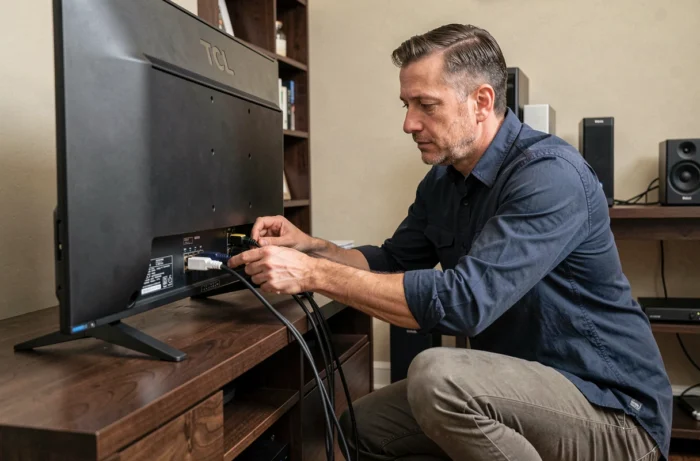
La scelta della porta HDMI è importante. Sulla maggior parte delle TV TCL, la porta HDMI 1 è quella che gestisce meglio le funzioni CEC e ARC. Se collegate il vostro dispositivo principale su un’altra porta, alcune funzioni di commutazione automatica potrebbero non rispondere correttamente.
Controllate anche il vostro cavo. Un cavo HDMI vecchio o danneggiato può impedire la comunicazione CEC tra la TV e il dispositivo. Il cavo deve supportare lo standard HDMI corrispondente ai vostri dispositivi affinché la trasmissione dei comandi funzioni.
- Collegate il vostro dispositivo principale (decoder, console, Fire Stick) alla porta HDMI 1 o a quella contrassegnata “ARC” sul retro della TV.
- Utilizzate un cavo HDMI in buone condizioni, compatibile con la risoluzione del vostro dispositivo.
- Dopo il collegamento, riavviate la TV e verificate che T-Link rilevi correttamente il dispositivo nel menu “Ingressi”.
Risoluzione di un’accensione HDMI che non funziona più
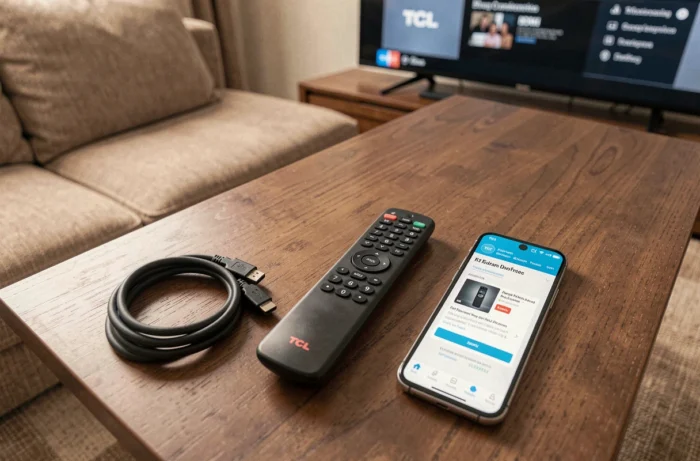
Avete configurato tutto, eppure la TV torna sulla schermata iniziale? Alcuni controlli rapidi possono aiutare a identificare la causa.
Iniziate scollegando il cavo HDMI da entrambi i lati (TV e dispositivo), quindi ricollegatelo. Un falso contatto è sufficiente a interrompere la comunicazione CEC. Successivamente, disattivate e riattivate T-Link nelle impostazioni. Questo riavvio del protocollo costringe la TV a riscanalizzare i dispositivi collegati.
Se il problema persiste dopo un aggiornamento del sistema, il firmware potrebbe aver ripristinato alcune impostazioni di ingresso. Tornate nelle impostazioni di alimentazione o di avvio per verificare che la vostra scelta di ingresso HDMI sia ancora registrata.
Sulle TCL Roku TV, un riavvio completo tramite Impostazioni > Sistema > Alimentazione > Riavvio del sistema spesso rimette tutto in ordine. Su Google TV, un semplice spegnimento e riaccensione dalla presa di corrente (aspettare una decina di secondi prima di ricollegare) può essere sufficiente a ripristinare il comportamento atteso.
Impostare l’accensione HDMI su una TV TCL dipende soprattutto dal sistema installato: Roku OS offre un menu diretto e affidabile, Google TV richiede a volte uno strumento complementare. In entrambi i casi, controllare la porta utilizzata, il cavo e lo stato del protocollo CEC rimane il primo riflesso quando la commutazione automatica rifiuta di collaborare.