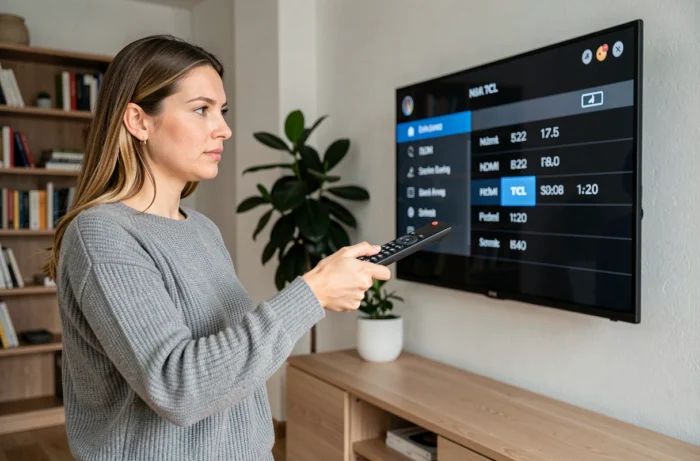
Sie schließen einen Decoder, eine Konsole oder einen Fire Stick an Ihren TCL-Fernseher an, und bei jedem Einschalten wird der Startbildschirm angezeigt. Dann müssen Sie die Fernbedienung greifen, durch die Quellen navigieren und den richtigen HDMI-Eingang auswählen. Diese tägliche Handhabung hat eine einfache Lösung: den Fernseher so zu konfigurieren, dass er direkt auf den HDMI-Eingang Ihrer Wahl startet.
Das CEC-Protokoll und seine Grenzen bei TCL-Fernsehern
Bevor Sie die Einstellungen ändern, sollten Sie verstehen, was im Hintergrund passiert. Das CEC-Protokoll (Consumer Electronics Control) ermöglicht es den über HDMI verbundenen Geräten, miteinander zu kommunizieren. Wenn Sie Ihre Konsole einschalten, sendet sie ein Signal an den Fernseher, damit dieser auf den richtigen Anschluss umschaltet.
Bei TCL-Fernsehern trägt diese Funktion den Namen T-Link (HDMI CEC). Sie befindet sich in den Systemeinstellungen, oft unter einem Menü “Geräteverbindung” oder “Eingänge”. Wenn T-Link aktiviert ist und das angeschlossene Gerät CEC unterstützt, wechselt der Fernseher automatisch zum entsprechenden Eingang.
Das Problem ist, dass CEC nur funktioniert, wenn das angeschlossene Gerät beim Starten ein Signal sendet. Ein älterer Decoder oder ein einfacher Media Player tut dies nicht immer. In diesem Fall bleibt der Fernseher auf dem Startbildschirm hängen. Zu wissen, wie man einen TCL-Fernseher direkt auf HDMI einschaltet, erfordert dann andere Einstellungen als nur CEC.
Einstellung “Power on” bei TCL Roku TV: HDMI-Eingang beim Start wählen
Haben Sie ein TCL-Modell mit Roku OS? Gute Nachrichten: Das System bietet eine native Einstellung, um das Verhalten beim Start festzulegen. Es sind keine Drittanbieter-Apps oder komplexen Manipulationen erforderlich.
Gehen Sie zu folgendem Menü:
- Settings > System > Power > Power on: Drei Optionen werden angezeigt. “Home screen” öffnet den Roku-Startbildschirm, “Last input” übernimmt die zuletzt verwendete Quelle, und “Specific input” ermöglicht die Auswahl eines bestimmten HDMI-Anschlusses.
- Wählen Sie “Specific input” und benennen Sie den HDMI-Anschluss, an den Ihr Gerät angeschlossen ist (HDMI 1, HDMI 2 usw.).
- Starten Sie den Fernseher neu, um zu überprüfen, ob er direkt auf den gewählten Eingang einschaltet, ohne durch die Roku-Oberfläche zu gehen.
Die Option “Last input” mag ausreichend erscheinen, aber sie hat ein praktisches Problem. Wenn jemand eine Roku-App verwendet, bevor er den Fernseher ausschaltet, wird beim nächsten Einschalten Ihr Decoder nicht angezeigt. “Specific input” garantiert den gleichen HDMI-Anschluss bei jedem Start, egal was vor dem Ausschalten passiert ist.
TCL Google TV: HDMI-Start konfigurieren
Die neueren TCL-Modelle laufen unter Google TV. Die Benutzeroberfläche unterscheidet sich von Roku OS, und die Menüs verwenden nicht die gleichen Bezeichnungen.
T-Link aktivieren und automatischen Start einstellen
Öffnen Sie die Einstellungen des Fernsehers und suchen Sie den Abschnitt “Eingänge” oder “Geräteverbindung”. Aktivieren Sie T-Link (HDMI CEC), falls dies noch nicht geschehen ist. Dieser Schritt ermöglicht es dem Fernseher, die von Ihren HDMI-Geräten gesendeten Signale zu erkennen.
Bei einigen Google TV-Modellen von 2024 und 2025 gibt es eine zusätzliche Einstellung in den Energieoptionen. Sie steuert das Verhalten beim Kaltstart, das heißt nach einem vollständigen Stromausfall oder einem Neustart des Betriebssystems. Diese Einstellung kann das Anzeigen eines bestimmten HDMI-Eingangs beim Einschalten erzwingen, selbst wenn das angeschlossene Gerät kein CEC-Signal sendet.
Wenn die native Einstellung nicht ausreicht
Einige Versionen von Google TV bieten in ihren Menüs keine Option “Standard-Eingang beim Start” an. Der Google TV-Startbildschirm wird immer angezeigt, und CEC wechselt nur auf HDMI, wenn das Signal vom angeschlossenen Gerät empfangen wird.
In diesem Fall kann eine Anwendung namens AutoHDMI das Problem lösen. Sie läuft direkt auf dem Fernseher und erkennt einen Kaltstart. AutoHDMI sendet dann den Befehl, auf den gewählten HDMI-Eingang umzuschalten, ohne auf ein CEC-Signal des angeschlossenen Geräts zu warten. Diese Softwarelösung kompensiert das Fehlen einer nativen Einstellung bei Modellen, die diese nicht haben.
HDMI-Kabel und verwendeter Anschluss: zwei Details, die alles ändern
Die Wahl des HDMI-Anschlusses ist wichtig. Bei den meisten TCL-Fernsehern ist der HDMI 1-Anschluss derjenige, der die CEC- und ARC-Funktionen am besten verwaltet. Wenn Sie Ihr Hauptgerät an einen anderen Anschluss anschließen, funktionieren einige automatische Umschaltfunktionen möglicherweise nicht richtig.
Überprüfen Sie auch Ihr Kabel. Ein altes oder beschädigtes HDMI-Kabel kann die CEC-Kommunikation zwischen dem Fernseher und dem Gerät verhindern. Das Kabel muss den HDMI-Standard unterstützen, der zu Ihren Geräten passt, damit die Übertragung der Befehle funktioniert.
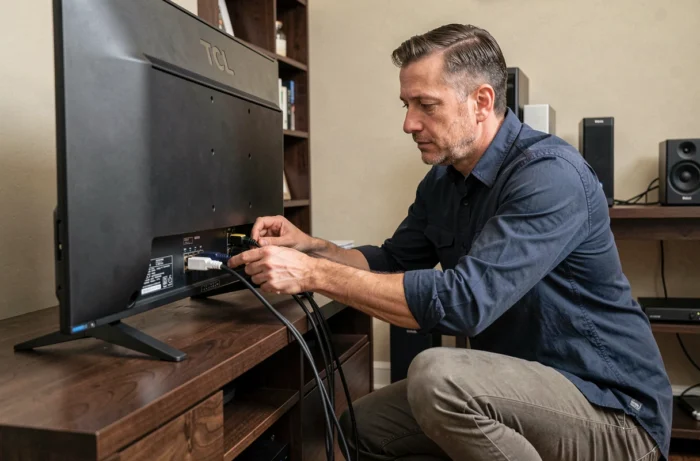
- Schließen Sie Ihr Hauptgerät (Decoder, Konsole, Fire Stick) an den HDMI 1-Anschluss oder an den Anschluss mit der Bezeichnung “ARC” auf der Rückseite des Fernsehers an.
- Verwenden Sie ein HDMI-Kabel in gutem Zustand, das mit der Auflösung Ihres Geräts kompatibel ist.
- Nach dem Anschluss starten Sie den Fernseher neu und überprüfen, ob T-Link das Gerät im Menü “Eingänge” erkennt.
Ein HDMI-Start, der nicht mehr funktioniert, beheben
Sie haben alles konfiguriert, und trotzdem kehrt der Fernseher zum Startbildschirm zurück? Einige schnelle Überprüfungen können die Ursache identifizieren.
Beginnen Sie damit, das HDMI-Kabel auf beiden Seiten (Fernseher und Gerät) zu trennen und es dann wieder anzuschließen. Ein Wackelkontakt reicht aus, um die CEC-Kommunikation zu unterbrechen. Deaktivieren Sie anschließend T-Link in den Einstellungen und aktivieren Sie es wieder. Dieser Neustart des Protokolls zwingt den Fernseher, die angeschlossenen Geräte erneut zu scannen.
Wenn das Problem nach einem Systemupdate weiterhin besteht, konnte die Firmware einige Eingabeeinstellungen zurückgesetzt haben. Gehen Sie zurück zu den Energie- oder Startoptionen, um zu überprüfen, ob Ihre Wahl des HDMI-Eingangs weiterhin gespeichert ist.
Bei TCL Roku TVs bringt ein vollständiger Neustart über Settings > System > Power > System restart oft die Dinge in Ordnung. Bei Google TV kann ein einfaches Aus- und Wiedereinschalten über die Steckdose (warten Sie etwa zehn Sekunden, bevor Sie wieder anschließen) ausreichen, um das erwartete Verhalten wiederherzustellen.
Die Einstellung des HDMI-Starts auf einem TCL-Fernseher hängt vor allem vom installierten System ab: Roku OS bietet ein direktes und zuverlässiges Menü, während Google TV manchmal ein zusätzliches Tool erfordert. In beiden Fällen bleibt die Überprüfung des verwendeten Anschlusses, des Kabels und des Zustands des CEC-Protokolls die erste Reaktion, wenn die automatische Umschaltung nicht kooperiert.